[コンプリート!] ワード はがき 208023-ワード はがきサイズ
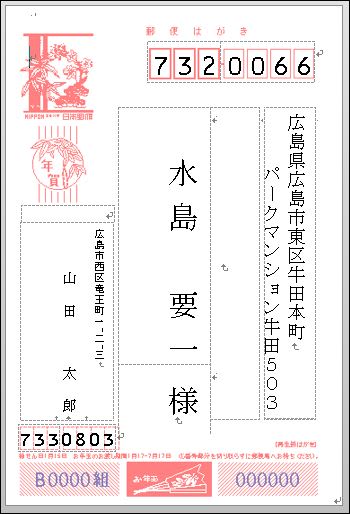
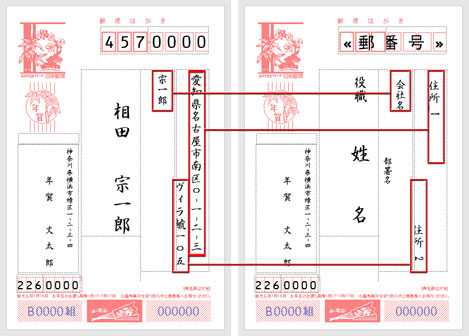
Word で 年賀状宛名面 連名 の作成 パソコンじいちゃん
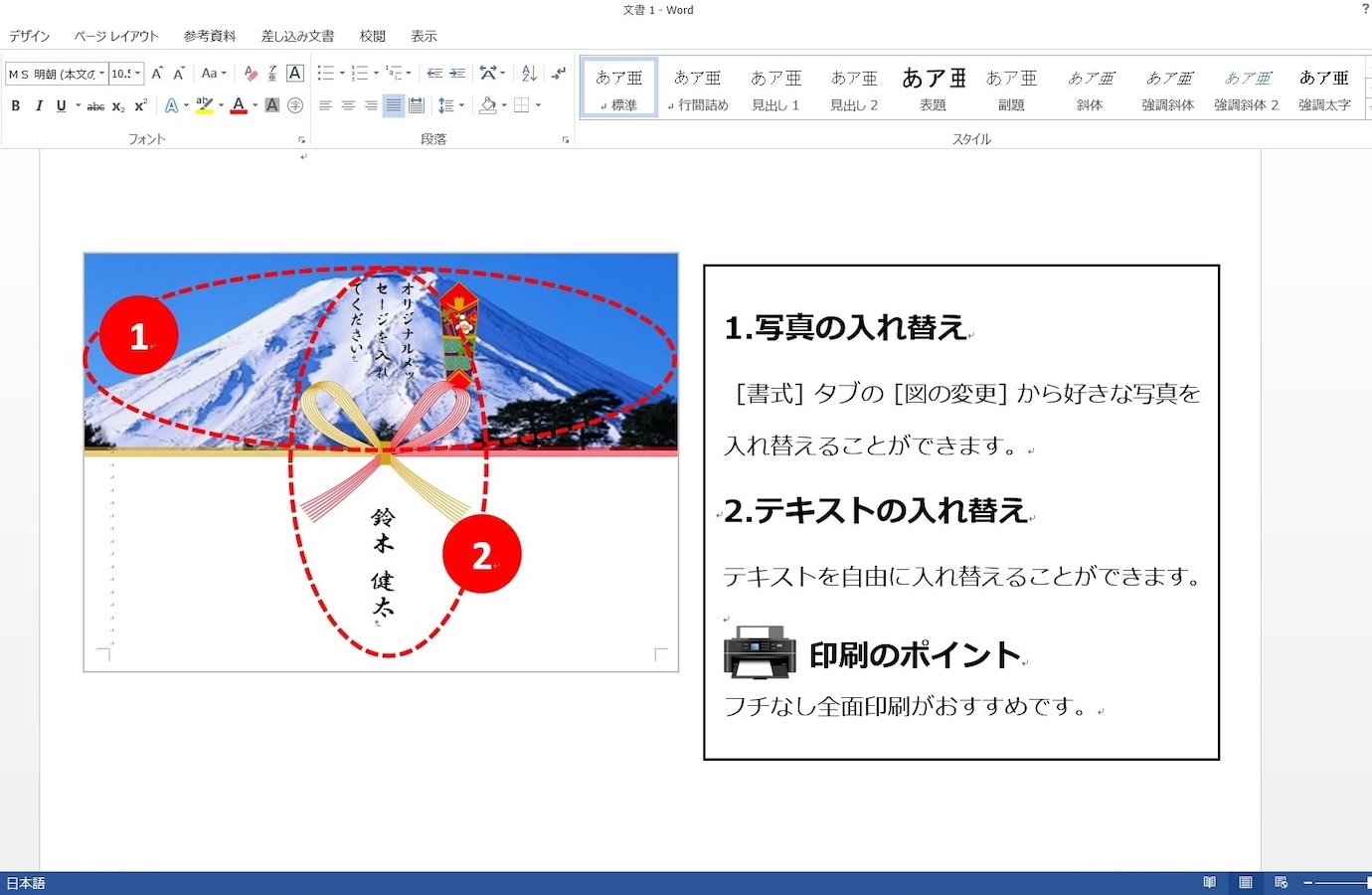
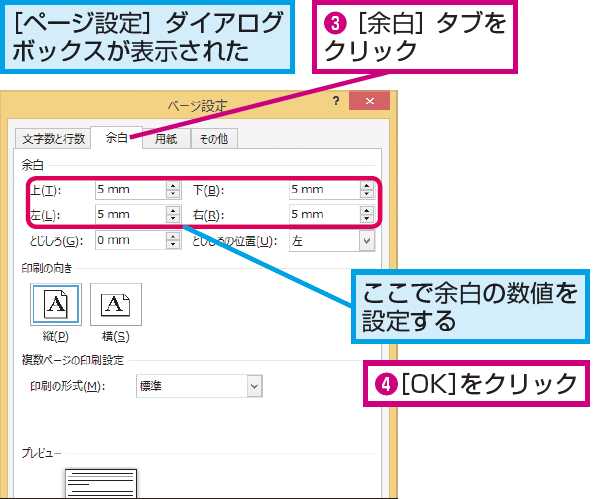
ワードでハガキの宛名書きを作成する方法を説明しています。説明にはワード02を使用しています。 Word10をお使いの方は はがき宛名面の作成 をご覧ください。Word(ワード)で作るはがき作成方法1 Word(ワード)を起動、新規作成 「ファイル」メニューから「ページ設定」を選ぶ ページ設定画面を開く 「余白」タブで「余白」設定を上下左右を「0mm」にして「OK」を押す エラー画面が出たら、「無視」を押す 印刷の向きは縦型のテンプレートなら縦を横型なら横をどちらか選んでね 「用紙」タブで「用紙サイズ」を
ワード はがきサイズ
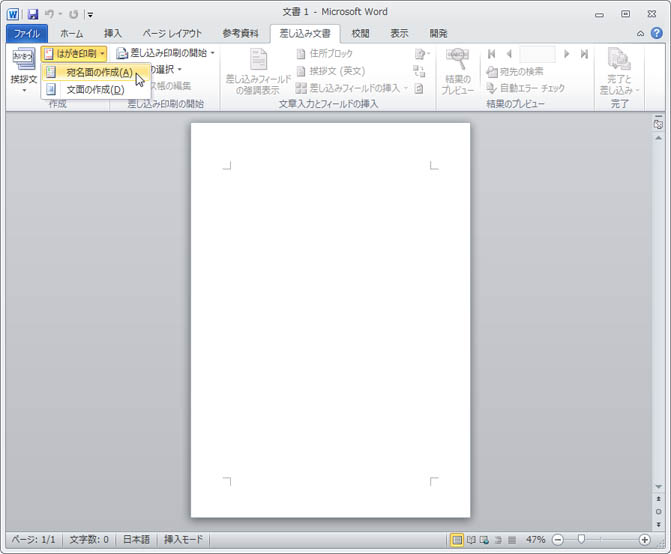
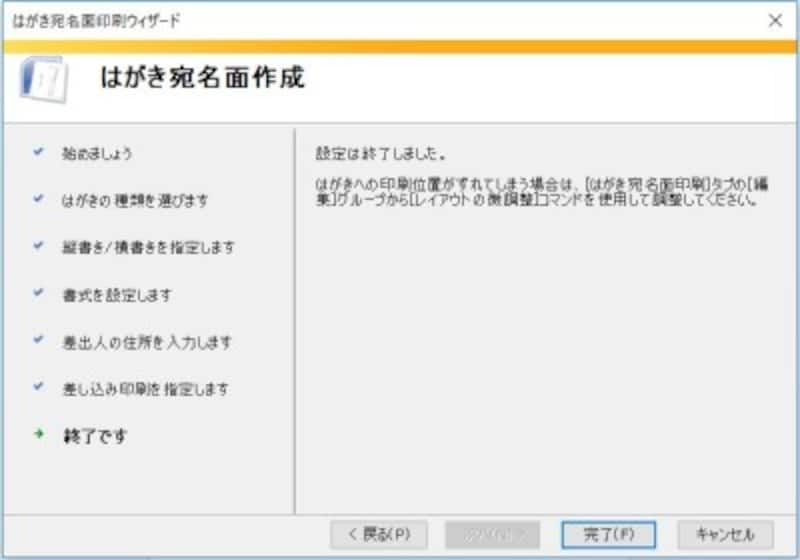
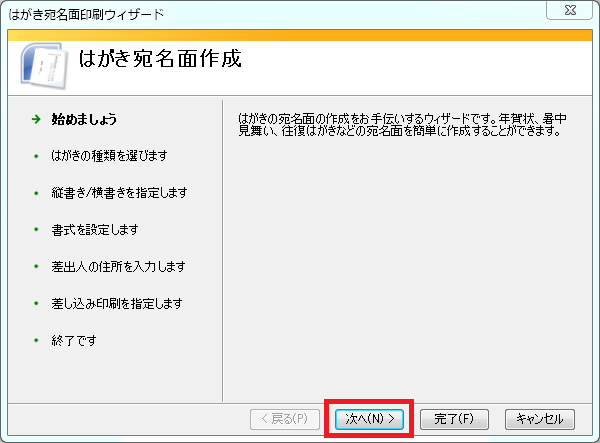
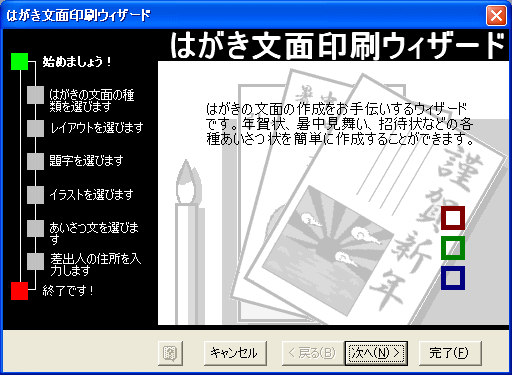
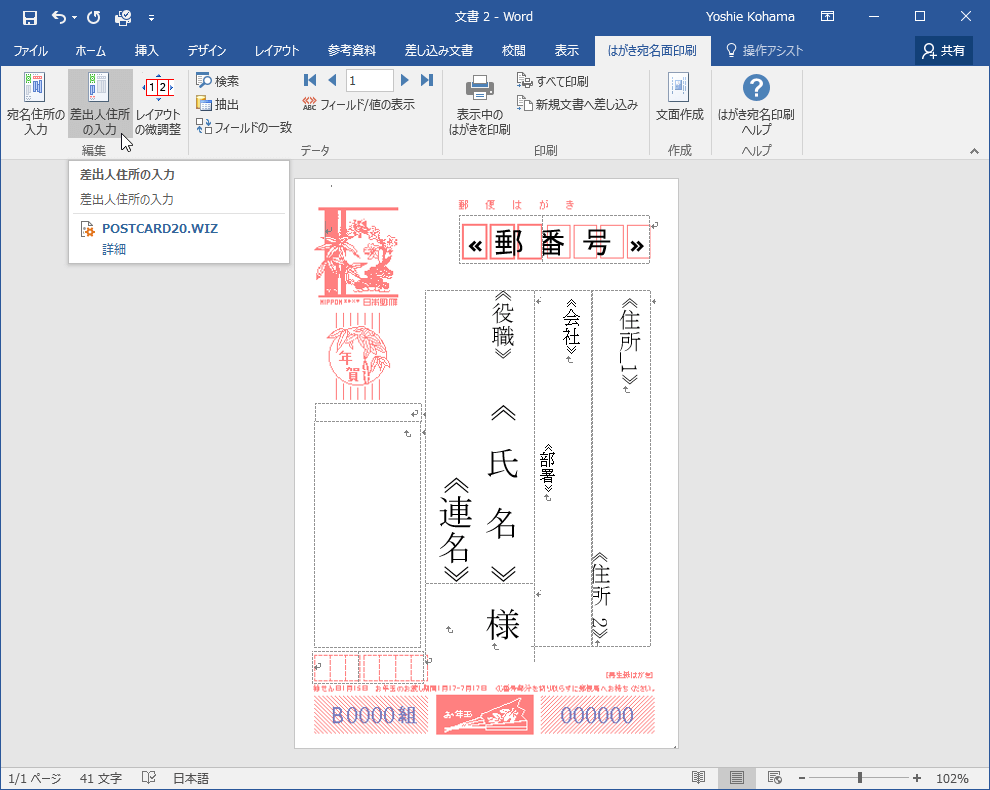
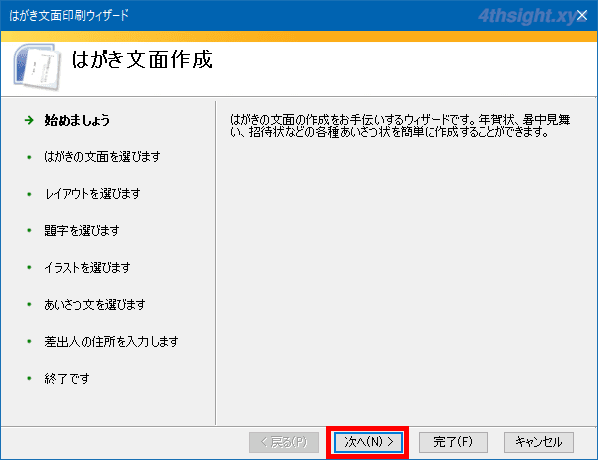
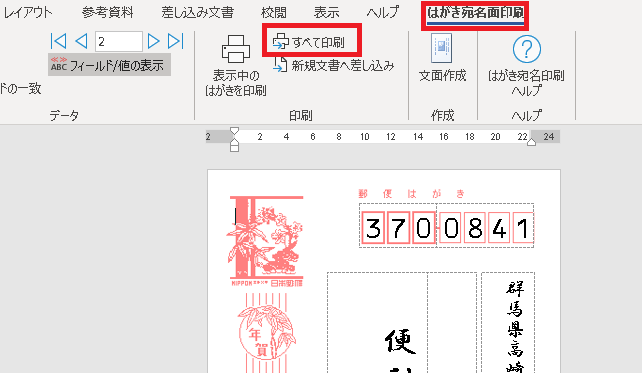
ワード はがきサイズ-ワードで喪中はがきを作る手順 新規作成の画面を表示させて、オンラインテンプレートの検索と書かれている検索ボックスに「喪中はがき」と入れて検索をしてみましょう。 すると、オンラインテンプレートよりいくつか喪中はがきのテンプレートが検索され出てきます。 クリックすると拡大されるので、内容などを確認します。 この文章でOKであれば、作成ワード はがき宛名印刷 Word・ワードの使い方 Word(ワード)で年賀状や挨拶状など、はがきを印刷する方法です。 「はがき宛名印刷ウィザード」を使えば簡単に設定することができます。 はがき印刷ウィザードの使い方 ツールのはがきと差込み印刷→はがき印刷を選択。 宛名面の作成を選択 はがき印刷宛名ウィザードの次へをクリック ワード はがき宛名
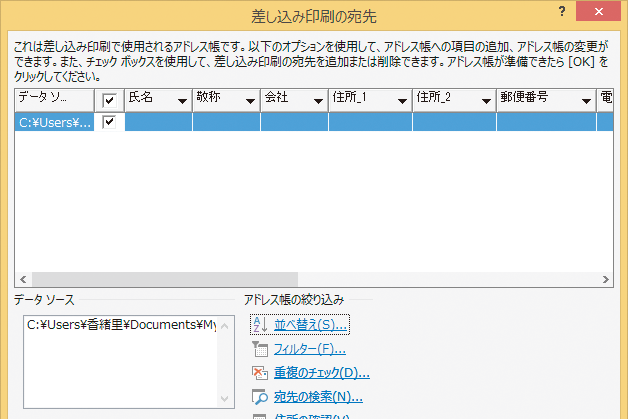
Wordではがきのあて名用の住所録を作成する方法 できるネット
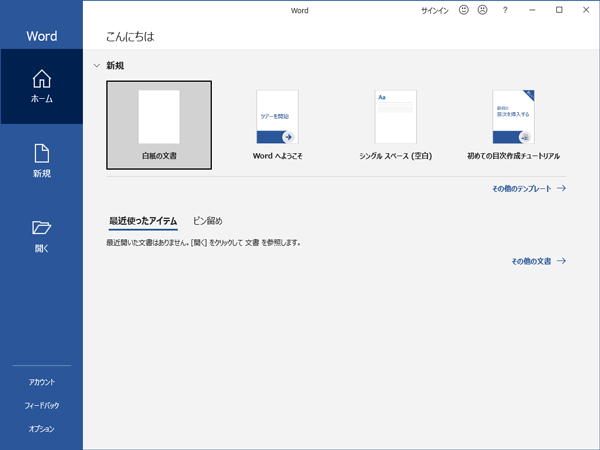
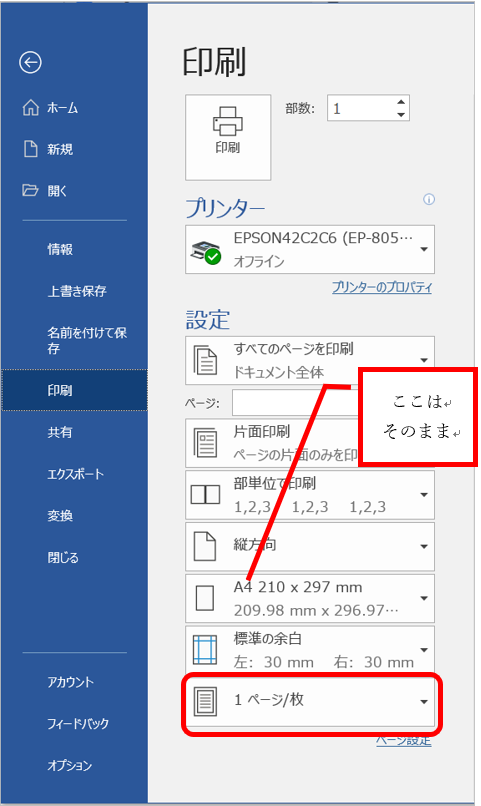
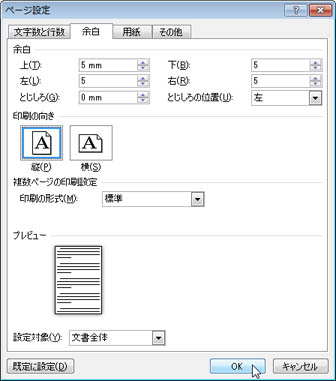
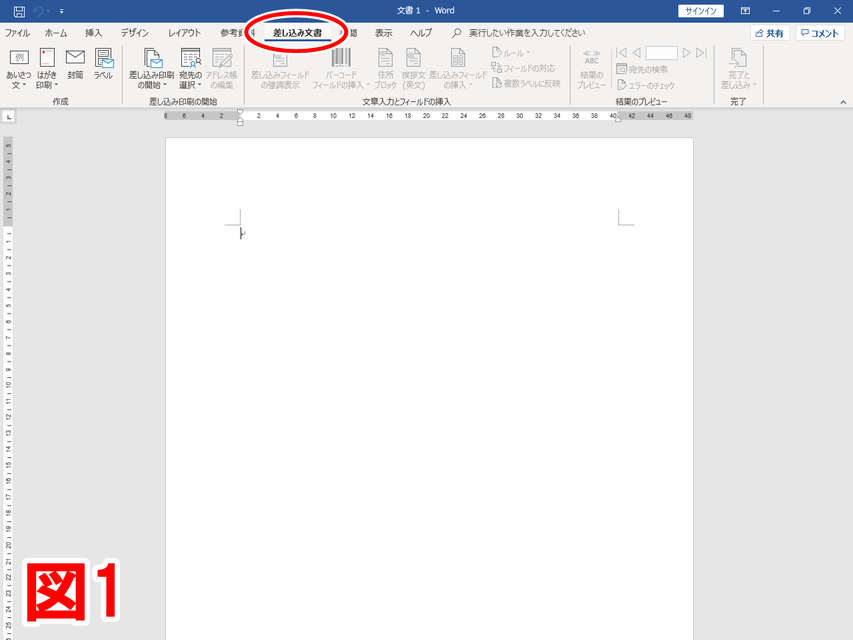
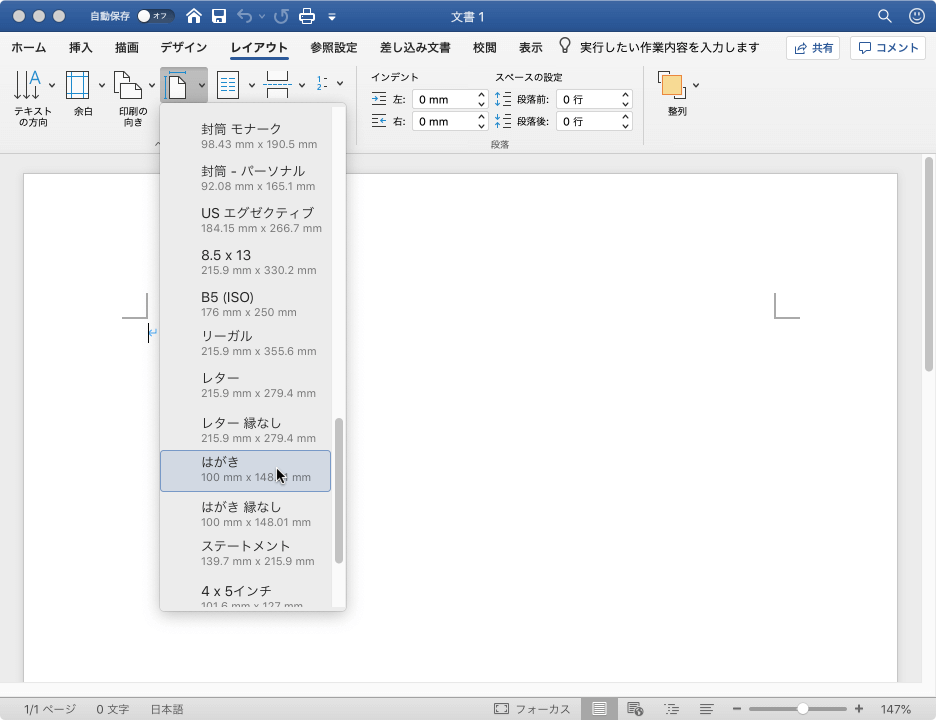
ワード(Word) を起動させ、新規で「白紙の文書」を作成します。 カラの文書が開きます。 「レイアウト」タブの「サイズ」から「その他の用紙サイズ」を選択します。 はがきはのサイズは「100×148 mm」です。 縦長で作るか横長で作るか好みに合わせて「幅」と「高さ」に入力します。 「余白」タブに切り替えて余白の上下左右ともに「10 mm」に設定し、「OK」を用紙サイズと余白サイズを設定する 用紙サイズと余白を設定するには、次のように操作します。 「ページレイアウト」タブをクリックし、 サイズをクリックして「はがき」を選択します。 余白をクリックして ユーザー設定の余白 (A)を選択します。 「余白」タブをクリックし、 余白の 上 (T) 下 (B) 左 (L) 右 (R)にそれぞれ数値を入力し、余白を設定しそれじゃあWordを新しく開いてみよう。 Wordを開いたら、タブの 差し込み文書をクリック しよう。 Word全般 差し込み文書なんて変な名前のタブだね。 うん、差し込み文書のタブをクリックしたよ。 次は、 はがき印刷のタブ をクリックしよう。 Word全般 はがき印刷をクリックしたら下にメニューが表示されたよ? 下のメニューは ハガキの宛名か文面 どちらを
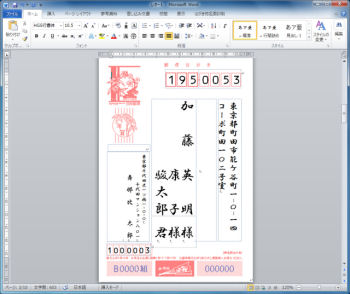
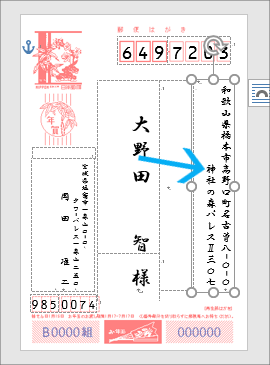
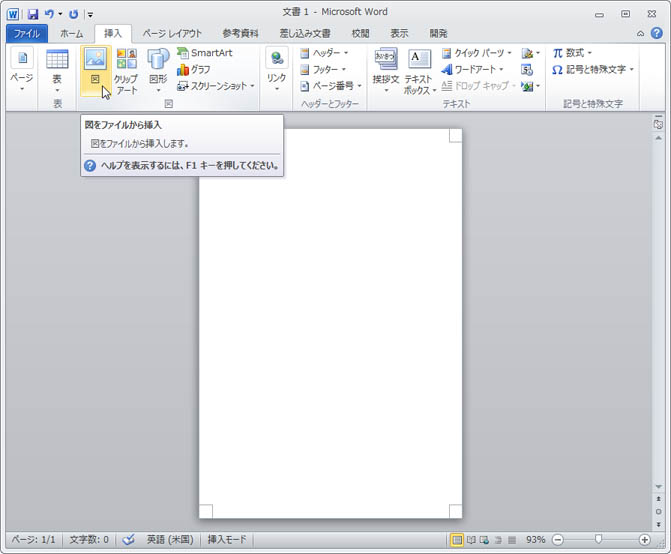
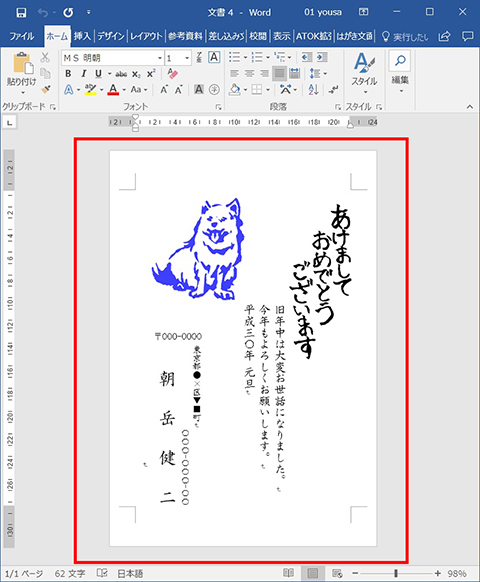
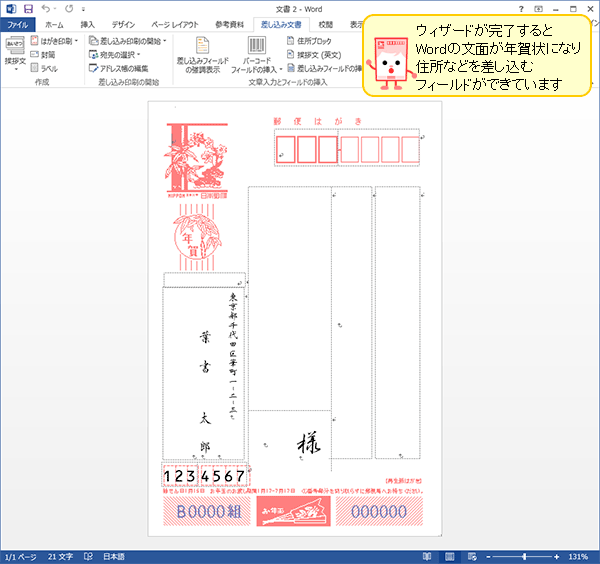
イラストレーター / ワード / パワーポイント はがき・ポストカードの印刷テンプレート ダウンロード(無料) ご注文に応じた入稿用テンプレートをご利用ください。 その際にデザイン上、不必要と思われるオブジェクトは削除して使用ください。はがき宛名印刷ウィザードを完了すると、Word 03 の文書画面にはがき宛名面のデザイン結果が表示されます。 既に住所録ファイルにデータが入力されている場合は、ここでデータが表示されます。Wordにははがきを作る専用機能があります。 これを使わない手はありません。 イラストや挨拶文まで自動で設定してくれるので、まったくの手間いらずです。 1 ファイル→新規作成を選択して新しい文書作業ウィンドウを開きます。 ファイル→新規作成を選択して新しい文書作業ウィンドウを開きます。 2 このコンピュータ上のテンプレートをクリック
ワード はがきサイズのギャラリー
各画像をクリックすると、ダウンロードまたは拡大表示できます
 1 |  1 |  1 |
 1 |  1 | 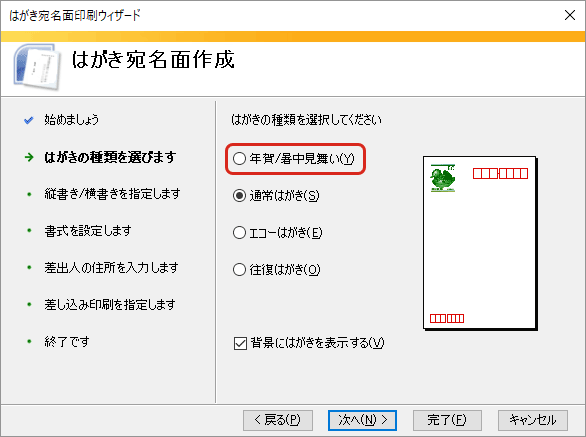 1 |
1 | 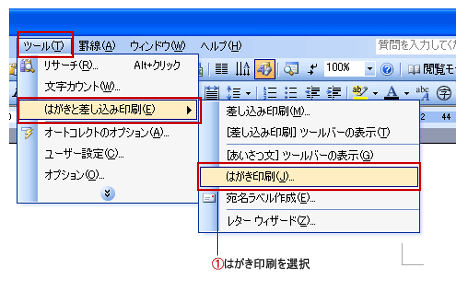 1 |  1 |
「ワード はがきサイズ」の画像ギャラリー、詳細は各画像をクリックしてください。
 1 | 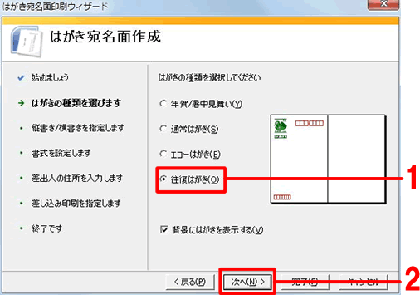 1 |  1 |
 1 | 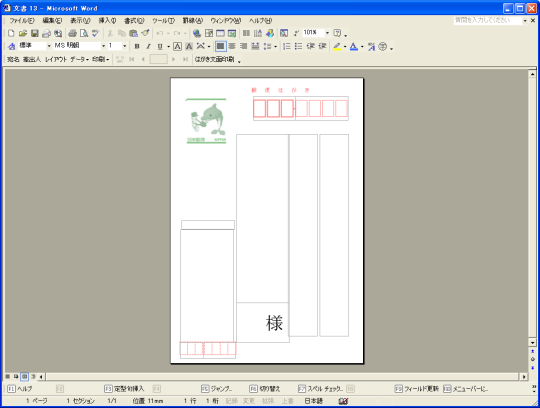 1 | 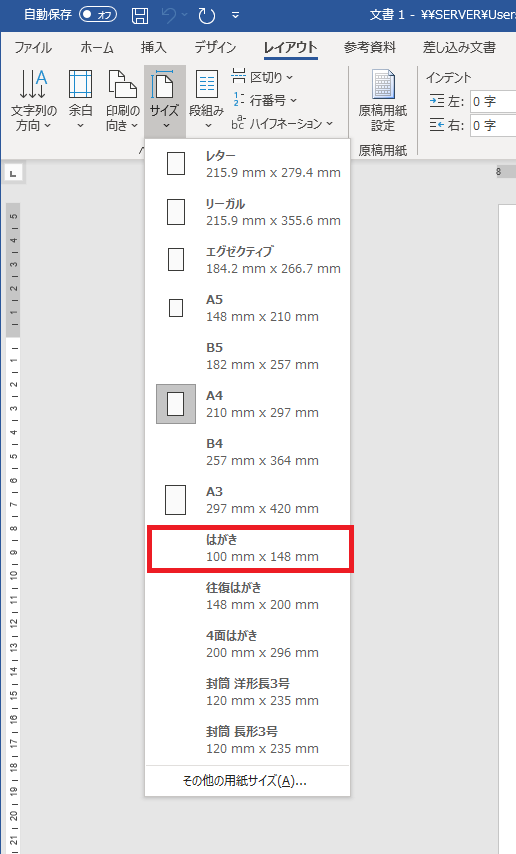 1 |
 1 | 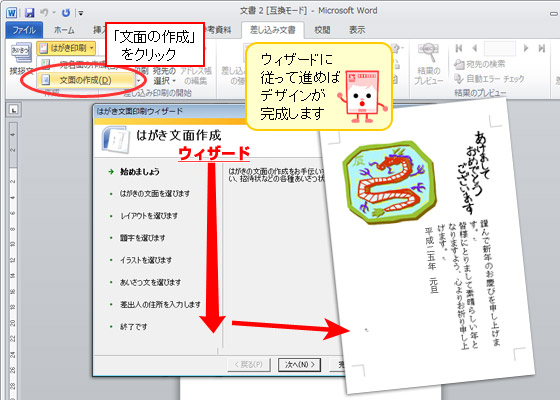 1 | 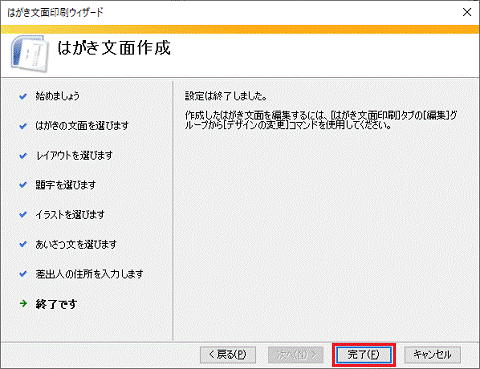 1 |
「ワード はがきサイズ」の画像ギャラリー、詳細は各画像をクリックしてください。
 1 | 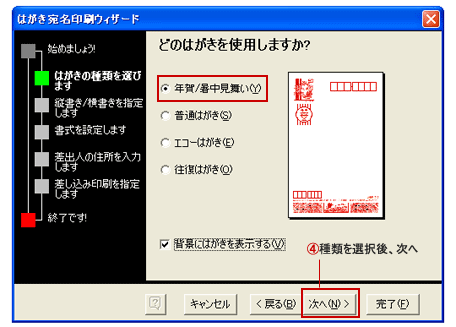 1 | 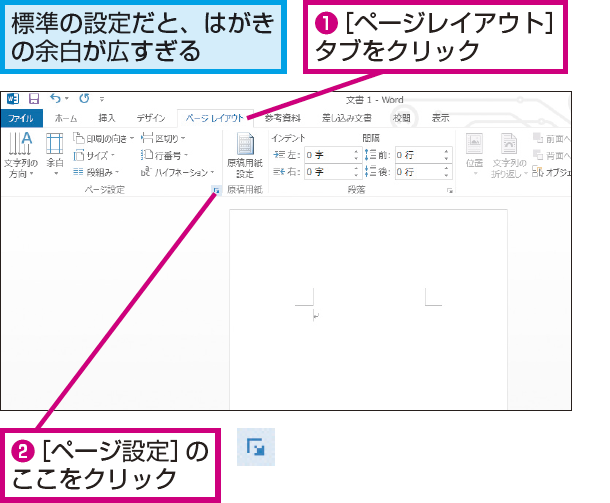 1 |
 1 |  1 | 1 |
 1 |  1 | 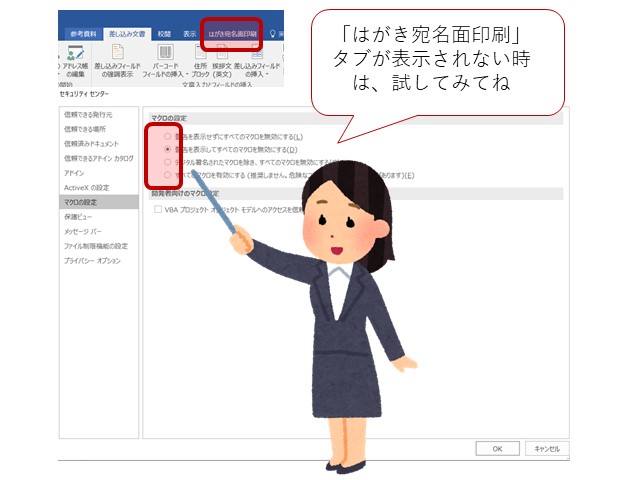 1 |
「ワード はがきサイズ」の画像ギャラリー、詳細は各画像をクリックしてください。
 1 |  1 |  1 |
 1 |  1 | 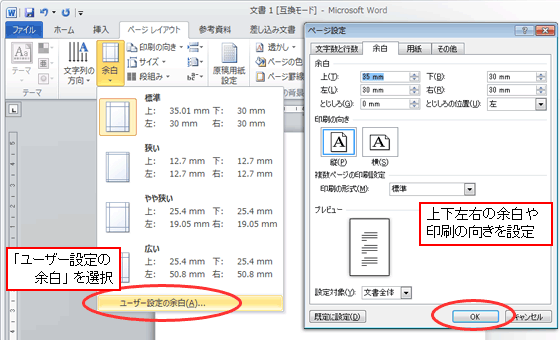 1 |
 1 |  1 | 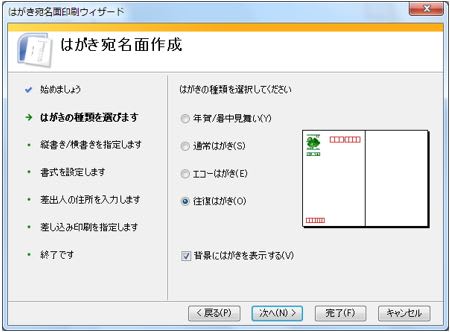 1 |
「ワード はがきサイズ」の画像ギャラリー、詳細は各画像をクリックしてください。
 1 | 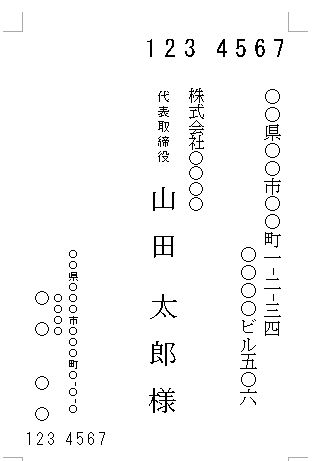 1 | 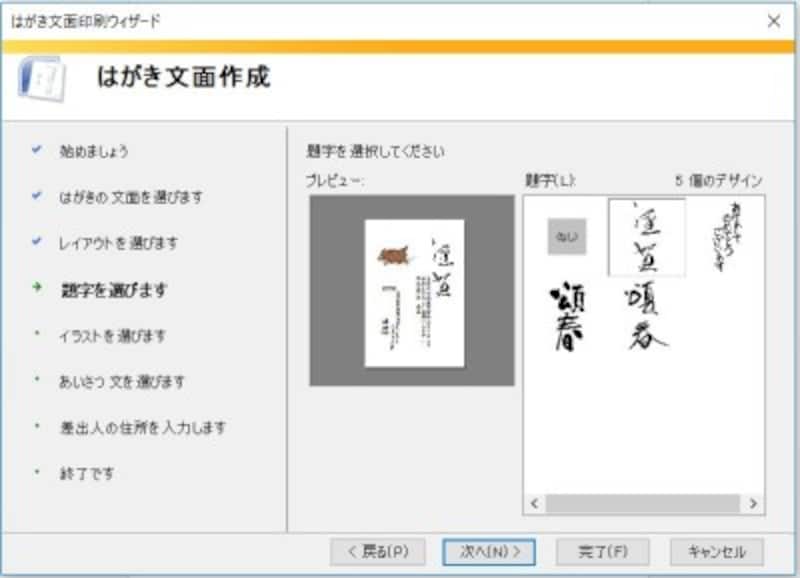 1 |
 1 | 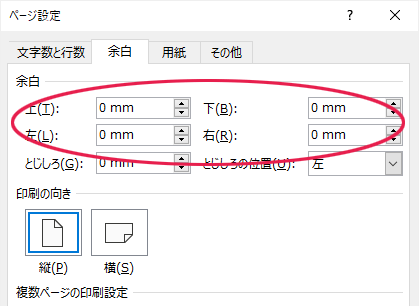 1 | 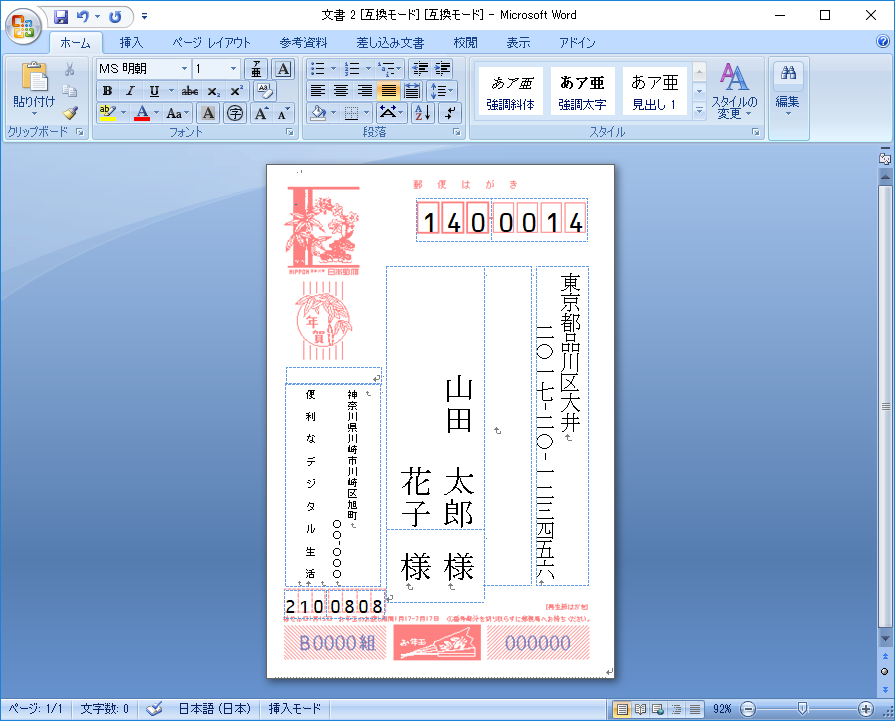 1 |
 1 | 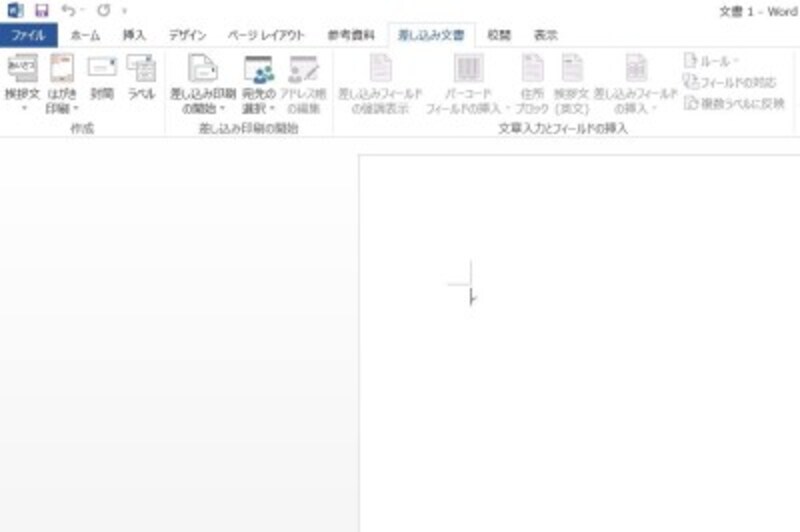 1 | 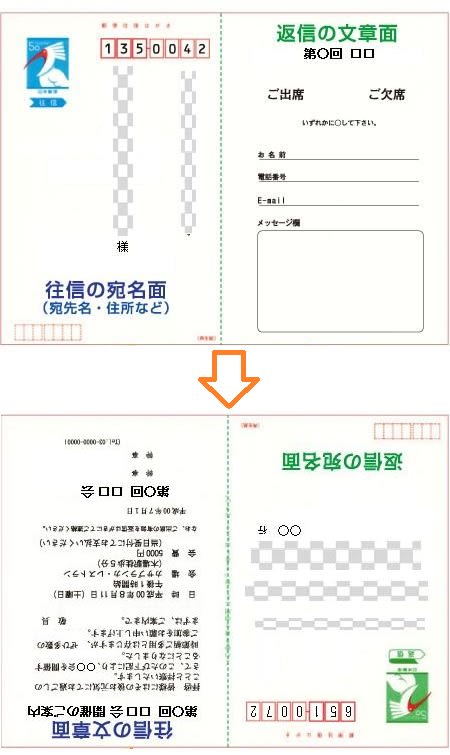 1 |
「ワード はがきサイズ」の画像ギャラリー、詳細は各画像をクリックしてください。
 1 | 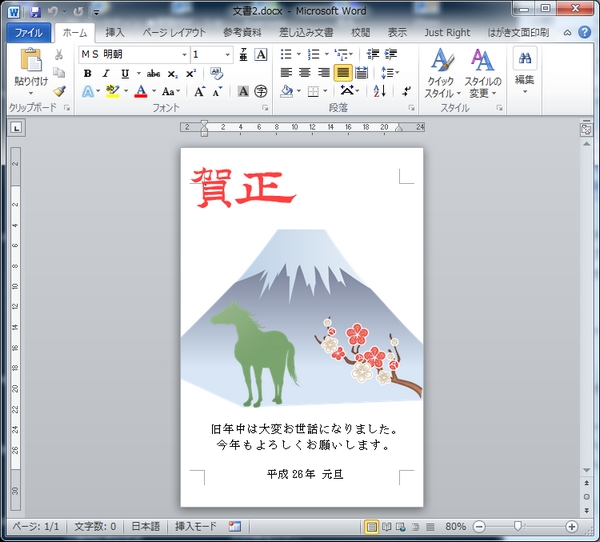 1 | 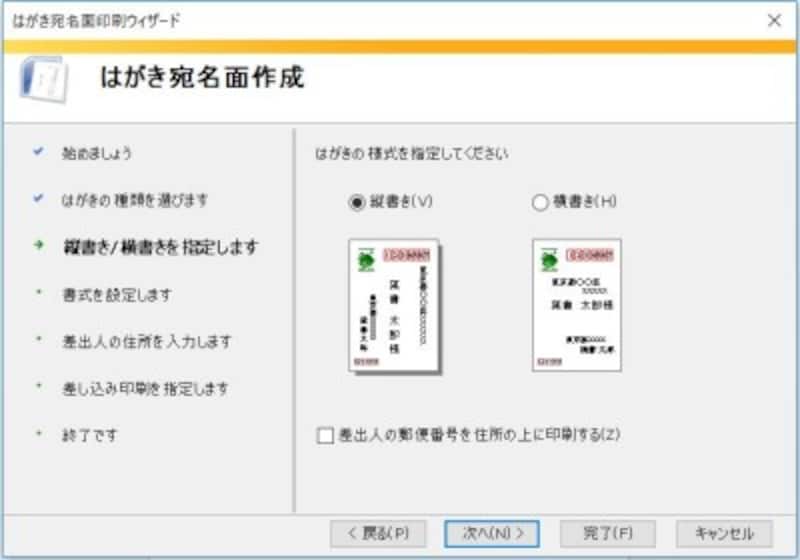 1 |
 1 |  1 |  1 |
 1 | 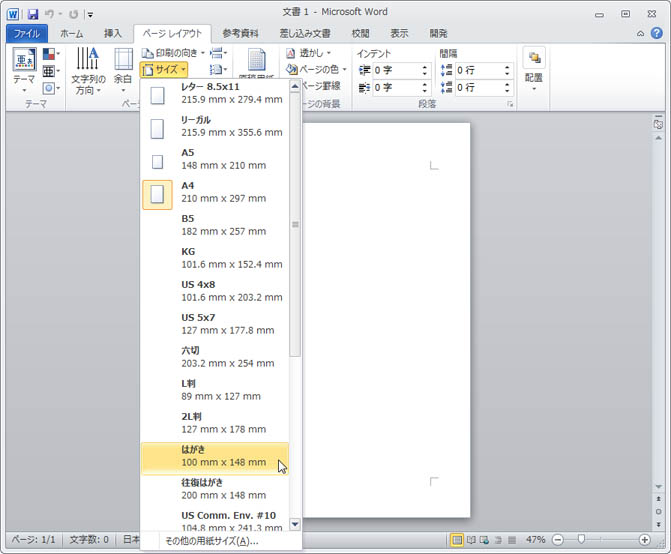 1 |  1 |
「ワード はがきサイズ」の画像ギャラリー、詳細は各画像をクリックしてください。
 1 | 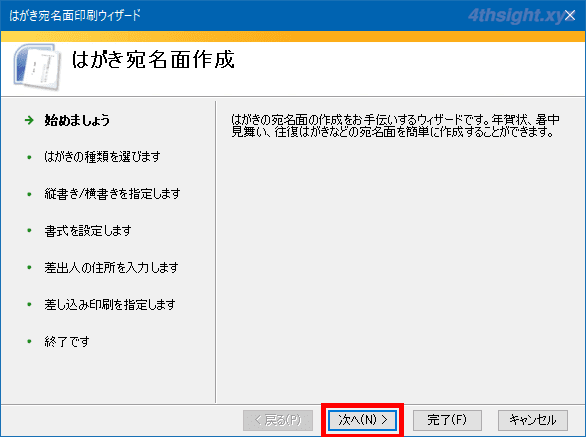 1 | 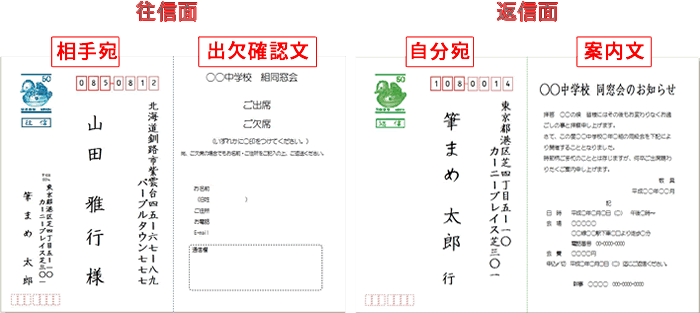 1 |
 1 |  1 | 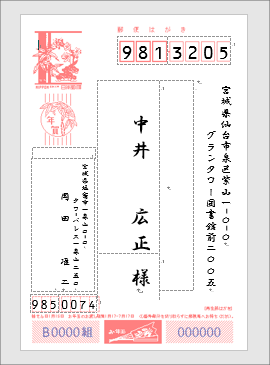 1 |
 1 |  1 |  1 |
「ワード はがきサイズ」の画像ギャラリー、詳細は各画像をクリックしてください。
 1 | 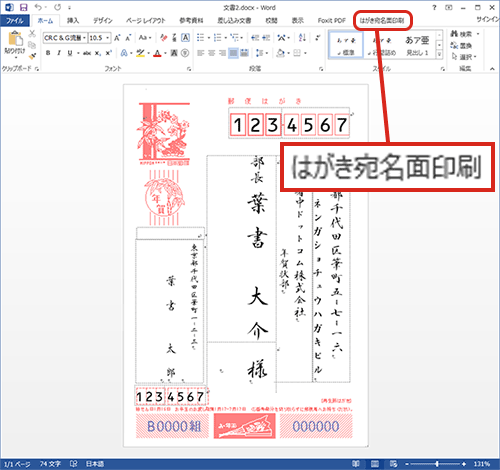 1 |  1 |
 1 | 1 | 1 |
 1 | 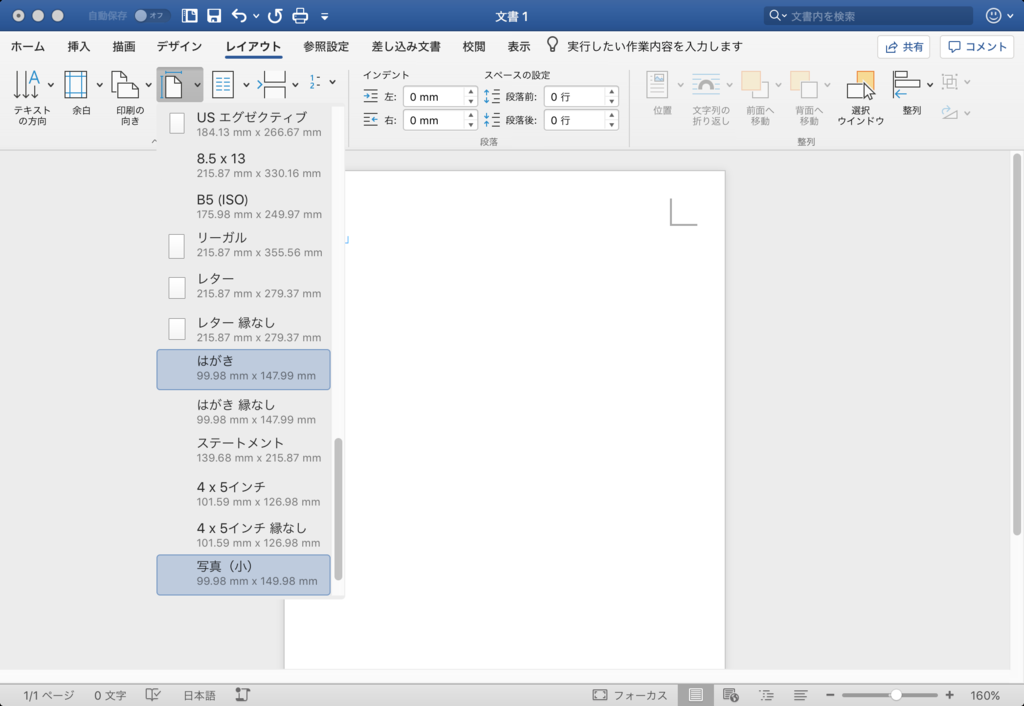 1 | 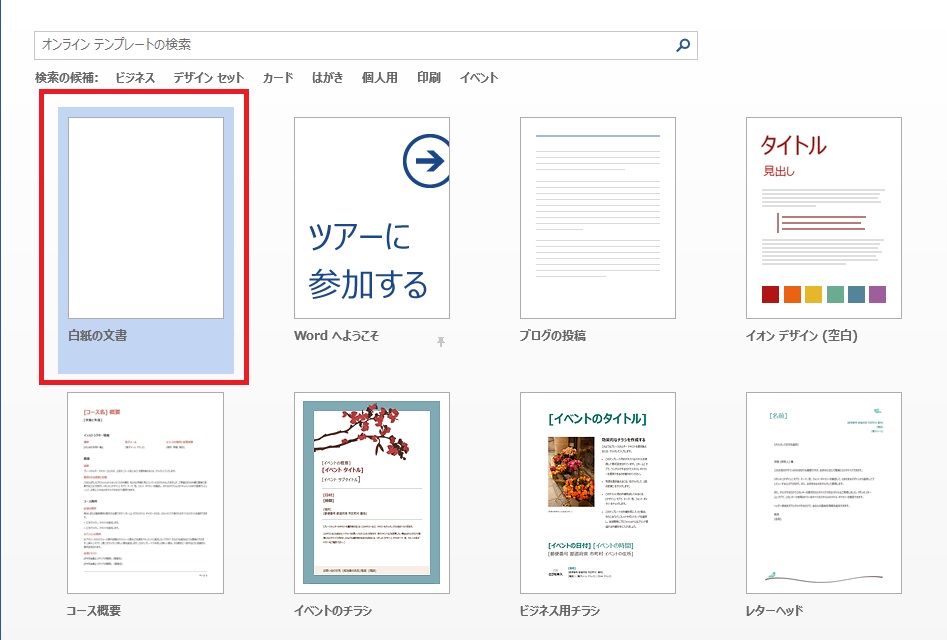 1 |
「ワード はがきサイズ」の画像ギャラリー、詳細は各画像をクリックしてください。
 1 |  1 | 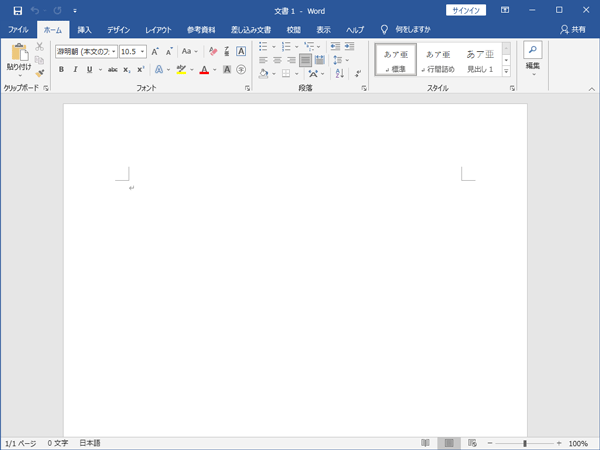 1 |
1 | 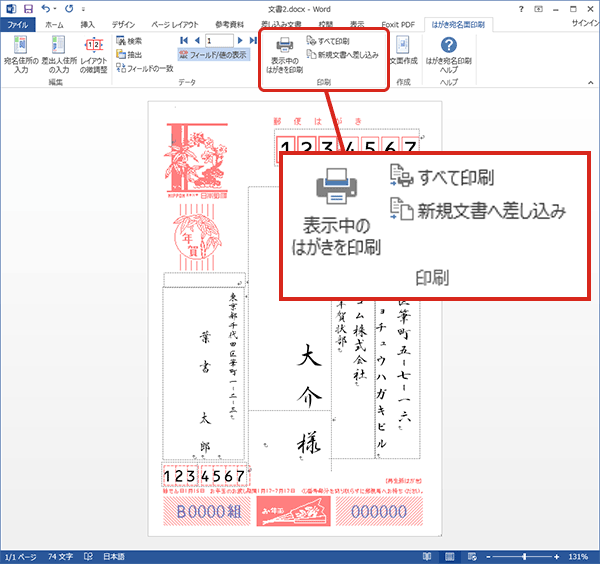 1 |  1 |
 1 | 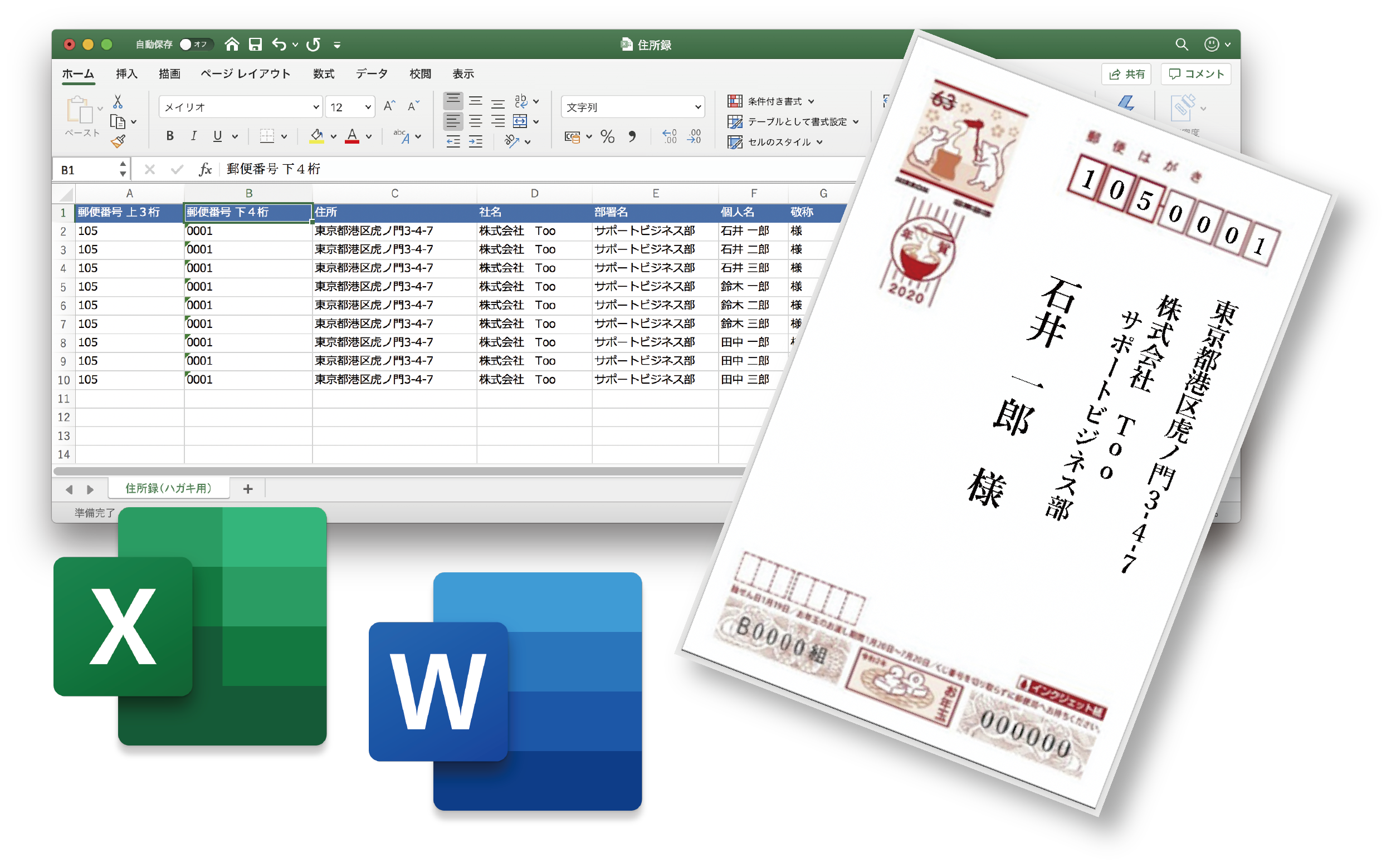 1 | 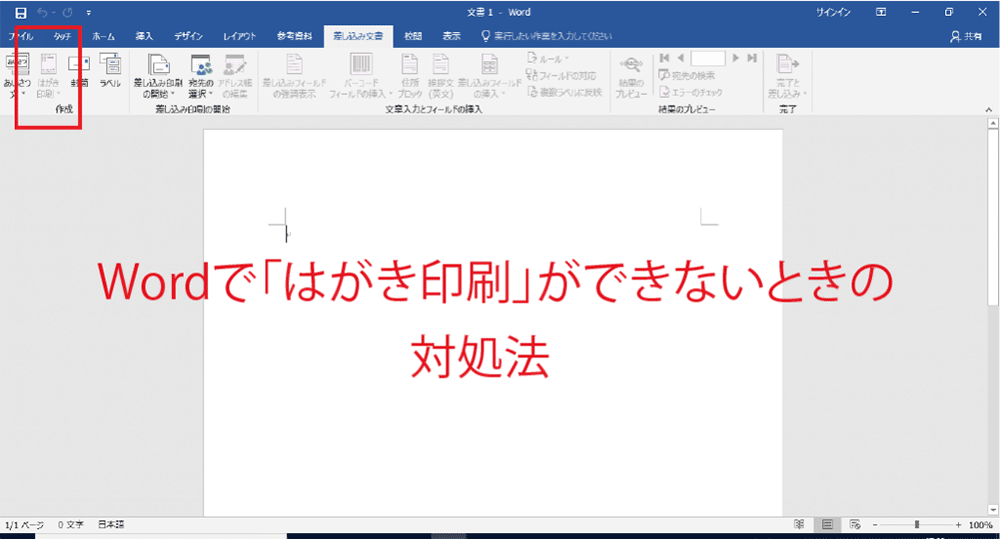 1 |
「ワード はがきサイズ」の画像ギャラリー、詳細は各画像をクリックしてください。
 1 | 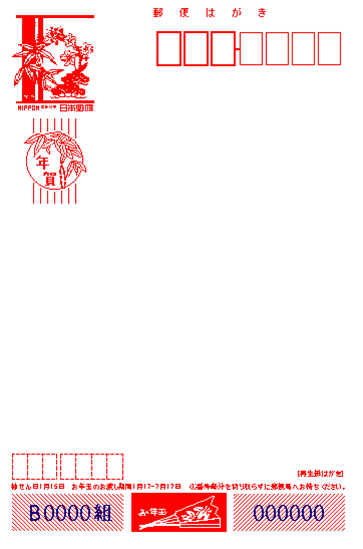 1 | 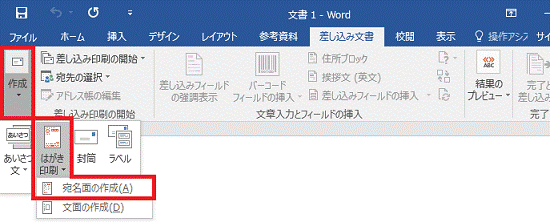 1 |
 1 | 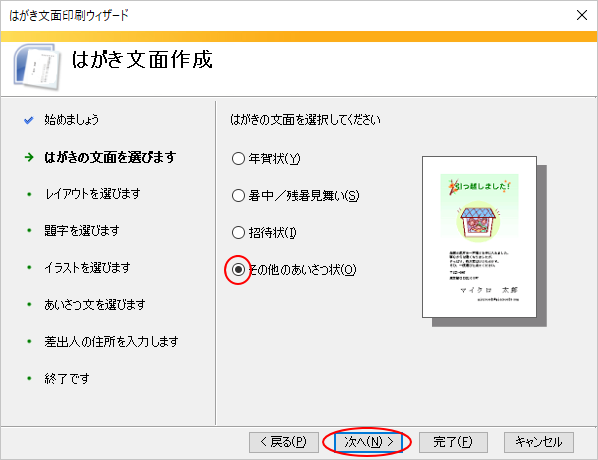 1 | 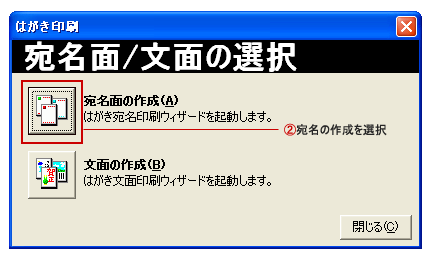 1 |
 1 |  1 | 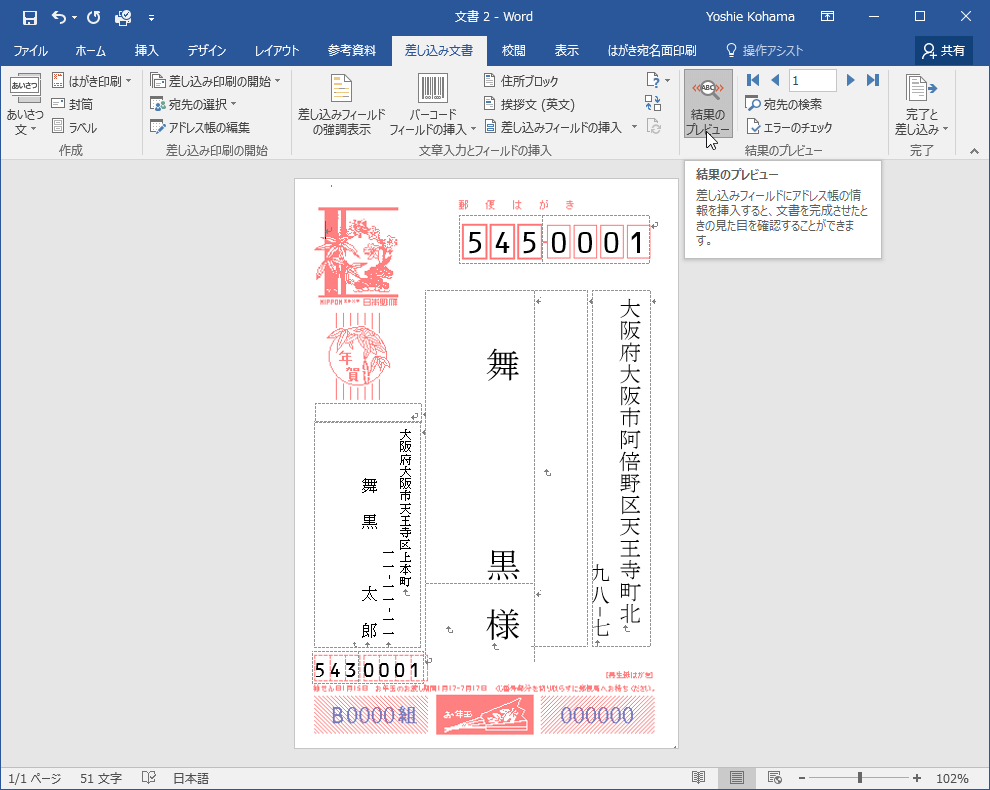 1 |
「ワード はがきサイズ」の画像ギャラリー、詳細は各画像をクリックしてください。
 1 |  1 |  1 |
 1 | 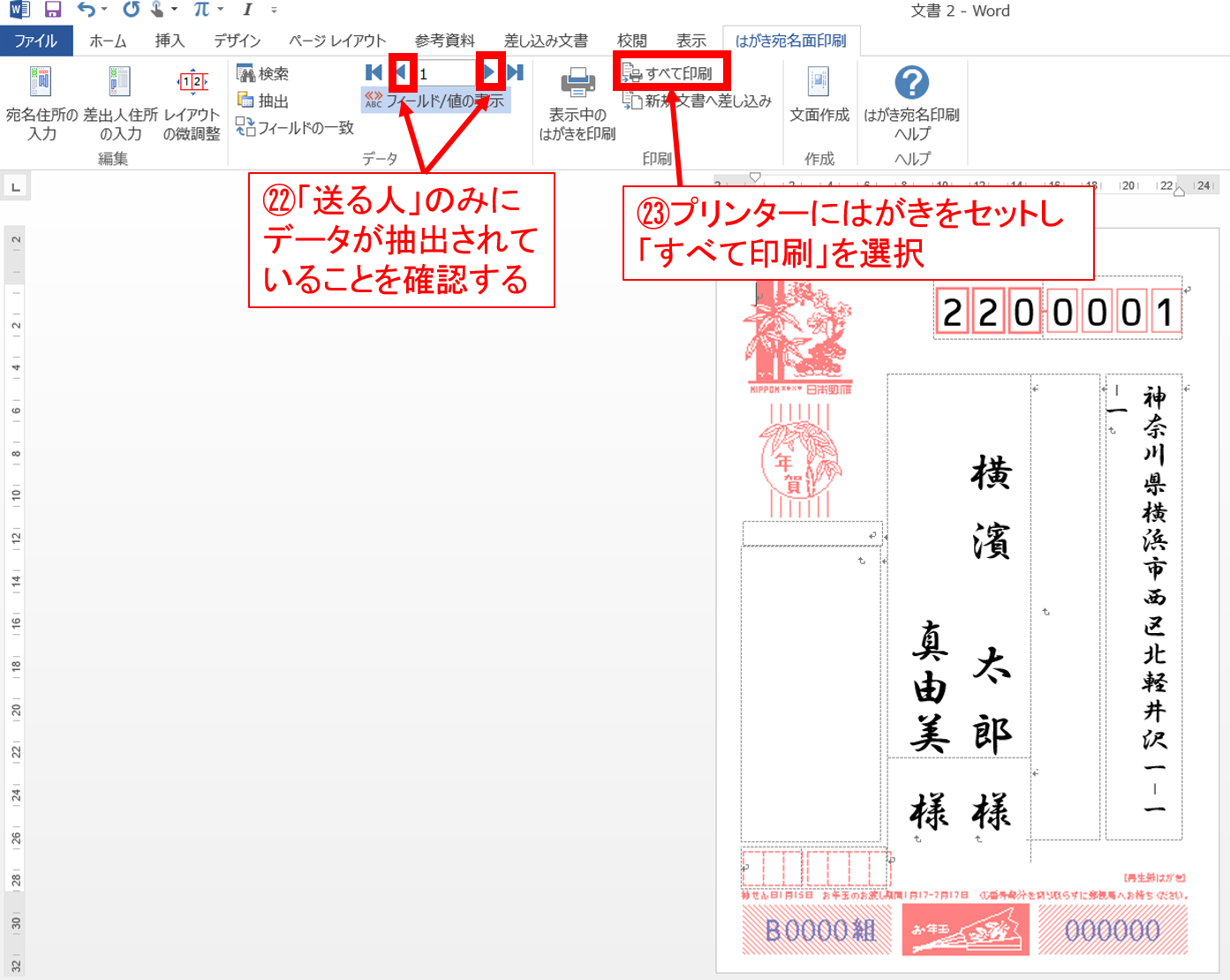 1 | 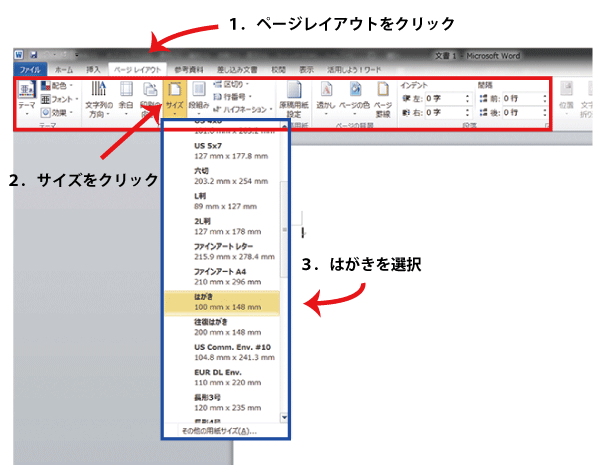 1 |
 1 | 1 | 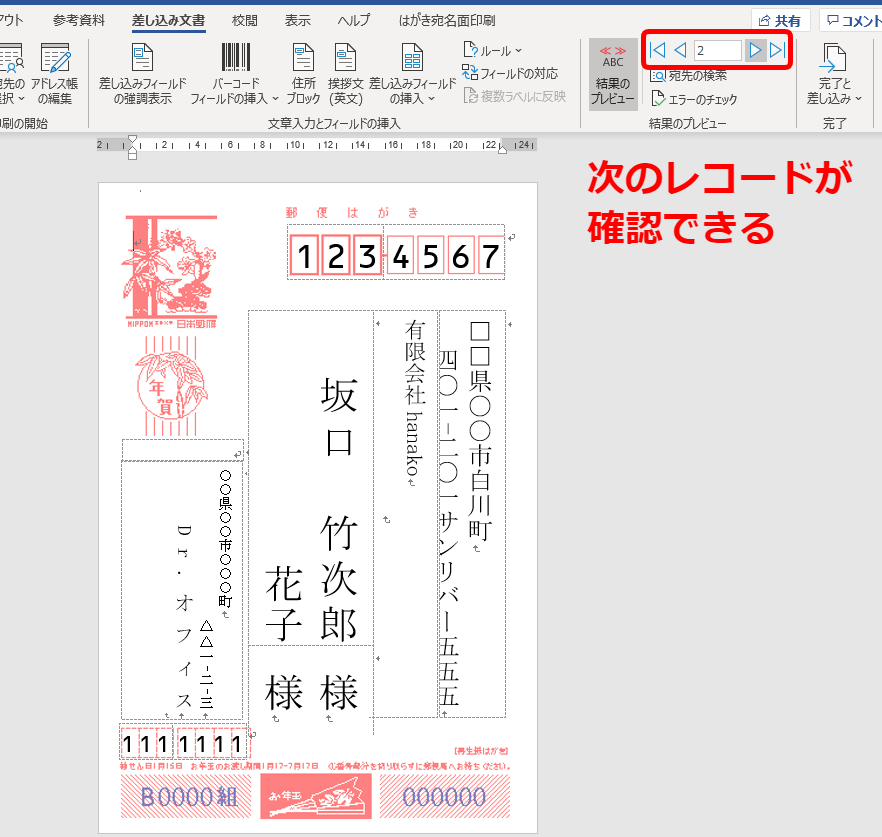 1 |
「ワード はがきサイズ」の画像ギャラリー、詳細は各画像をクリックしてください。
 1 |  1 | 1 |
 1 | 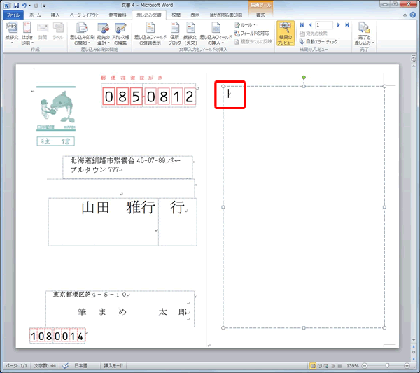 1 |
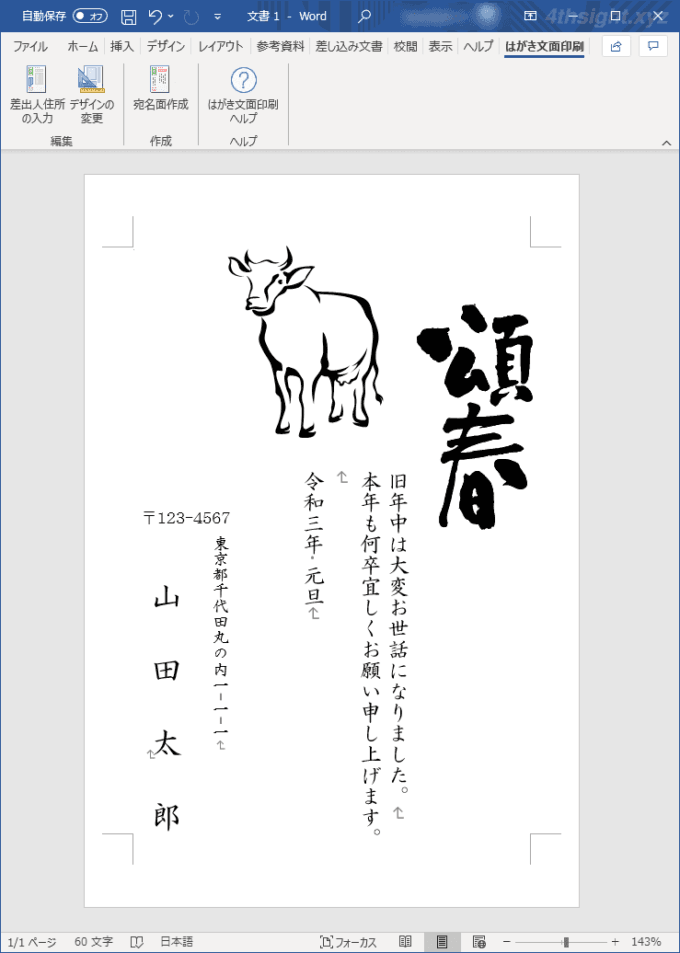
ワードには、はがきのデザインを編集するためのウィザード(設定)機能もついています。 宛名や文面のウィザードを使って、ワードで簡単にはがきを作成してみましょう。 ここではマイクロソフト Word ワード 10 と仮定して説明します。あらゆるイベントや行事に利用できる、Microsoft Office の何千もの無料またはプレミアム付きのテンプレートから選ぶことができます。Word、Excel、PowerPoint の本格的なデザインの最適なテンプレートで、学校、職場、または家族のプロジェクトを活性化しましょう。
Incoming Term: ワード はがき 宛名, ワード はがき作成, ワード はがき, ワード はがき印刷 設定, ワード はがき印刷, ワード はがきサイズ 設定, ワード はがきサイズ, ワード はがき 宛名 印刷, ワード はがき印刷 できない,


コメント
コメントを投稿